更新时间:2026-03-23 22:00点击:195
一、准备工作
✅ 两台Windows电脑(Win10/Win11均可,旧版本系统缺少安全补丁,不建议使用)
✅ 都在同一网络(或可互相访问)
✅ 知道对方IP地址
✅ 有对方的登录账号和密码
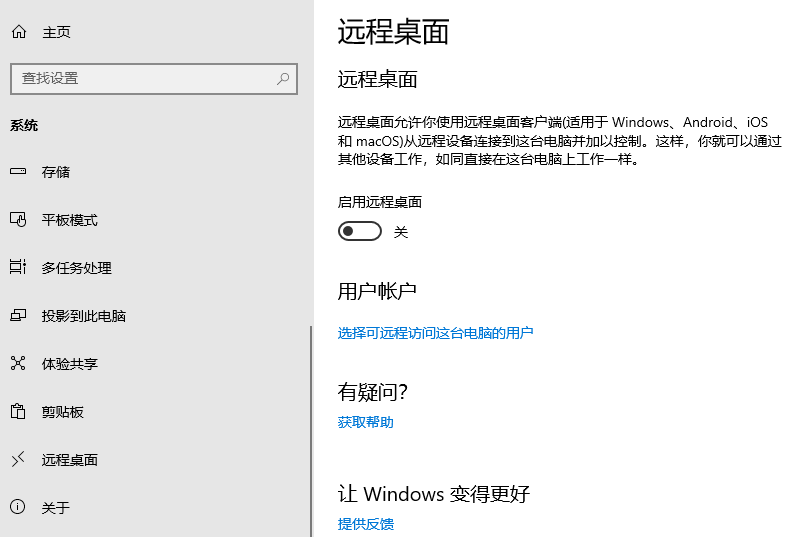
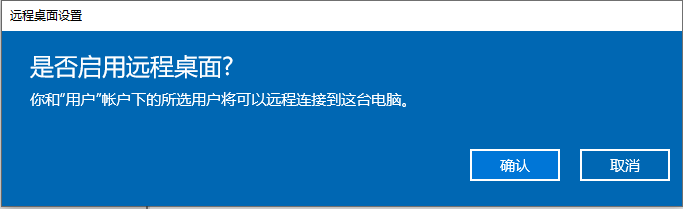
二、开启远程桌面(被控电脑设置)
2.2 确认防火墙
打开控制面板,进入"系统和安全 → Windows防火墙 → 允许应用通过防火墙”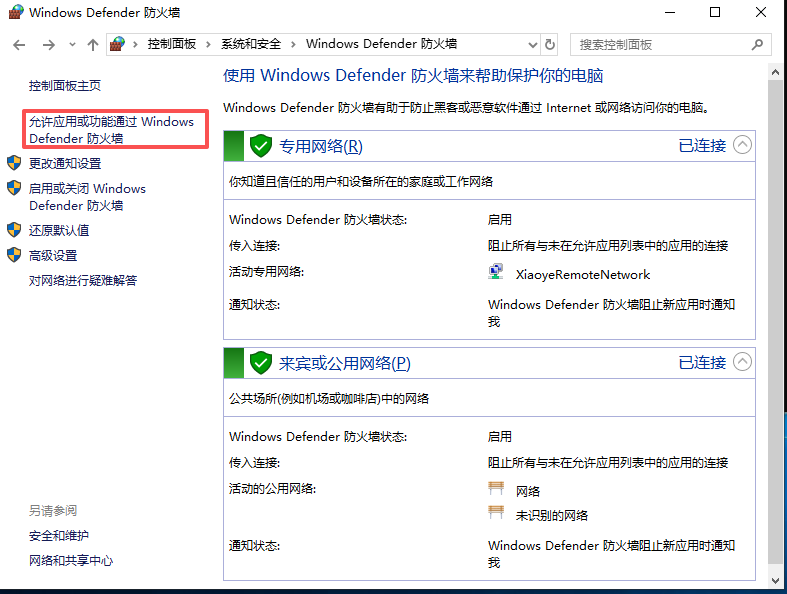
然后下拉至远程桌面选项,确保"远程桌面"处于允许状态,对于普通个人计算机,此选项在打开远程桌面开关时会被系统设置为自动允许;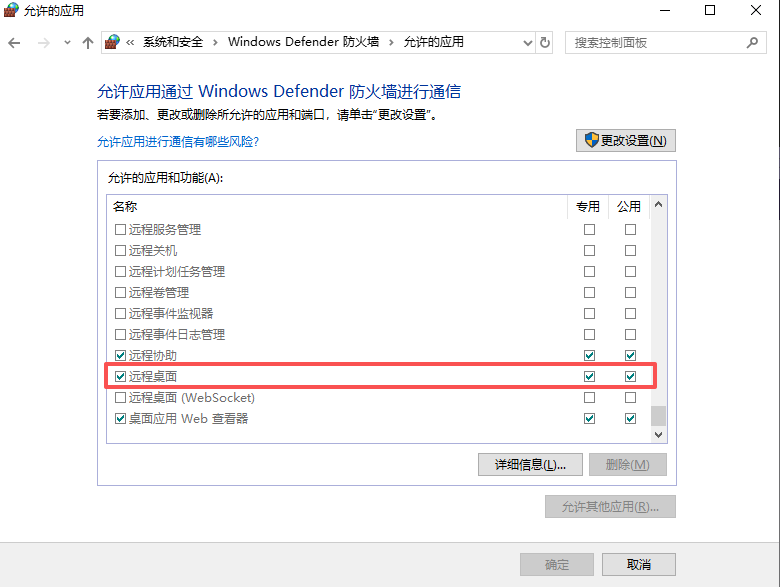
三、获取连接信息
3.1 查看IP地址
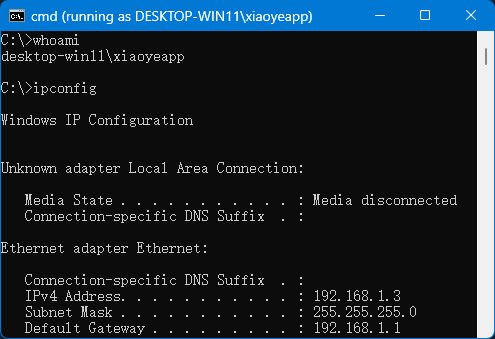
# 在被控电脑上打开命令提示符 ,执行ipconfig
# 找到这一行: IPv4 地址 . . . . . . . . . : 192.168.1.3 ← 记下这个IP
3.2 查看登录账号
# 在被控电脑上打开命令提示符,执行whoami查看当前登录用户: # 显示结果:“计算机名用户名”,对于加入域的计算机,显示结果为“域名用户名” # 例如:desktop-win11xiaoyeapp
四、开始连接(主控电脑操作)
4.1 打开远程桌面客户端
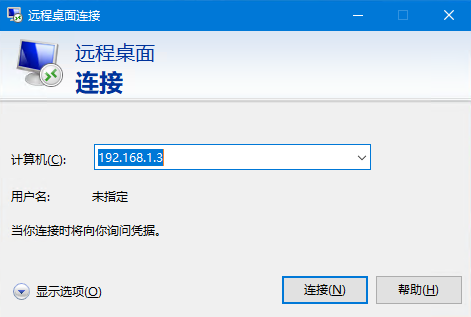
方法1:Win键 → 输入"远程" → 点击"远程桌面连接"
方法2:Win + R → 输入 mstsc → 回车 在上面远程连接窗口输入输入IP地址(如 192.168.1.100) 或输入计算机名(如 desktop-11)
4.2 输入连接信息
用户名:输入被控电脑的账号,如xiaoyeapp,如果您不确定被控端计算机的运行环境如是否加域等,则输入上面看到的完整形式如“desktop-win11xiaoyeapp”会更可靠;
点击连接即可;
4.3 证书确认
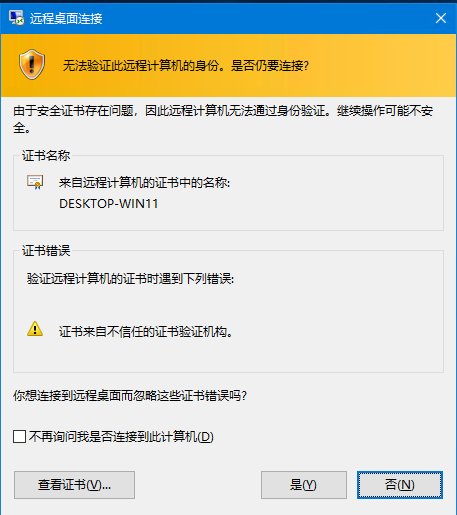
首次连接会提示"无法验证证书",您可以选择:
方法1. 勾选“不再询问此连接”, 下次连接时自动忽略警告;
方法2. 将证书导入本地根证书存储区,但是有个前提条件,必需使用对端计算机名进行连接,否则仍然会提示证书警告;
搞定! 这就是Windows远程桌面的全部基础步骤,从开启到连接,就这么简单。
如果您觉得上述步骤繁琐,可以试一下“小烨远控”, 被控端进入设置->远程桌面,只要确认“远程桌面设置”和”远程桌面防火墙设置“处于打开和允许状态,一般就没问题; 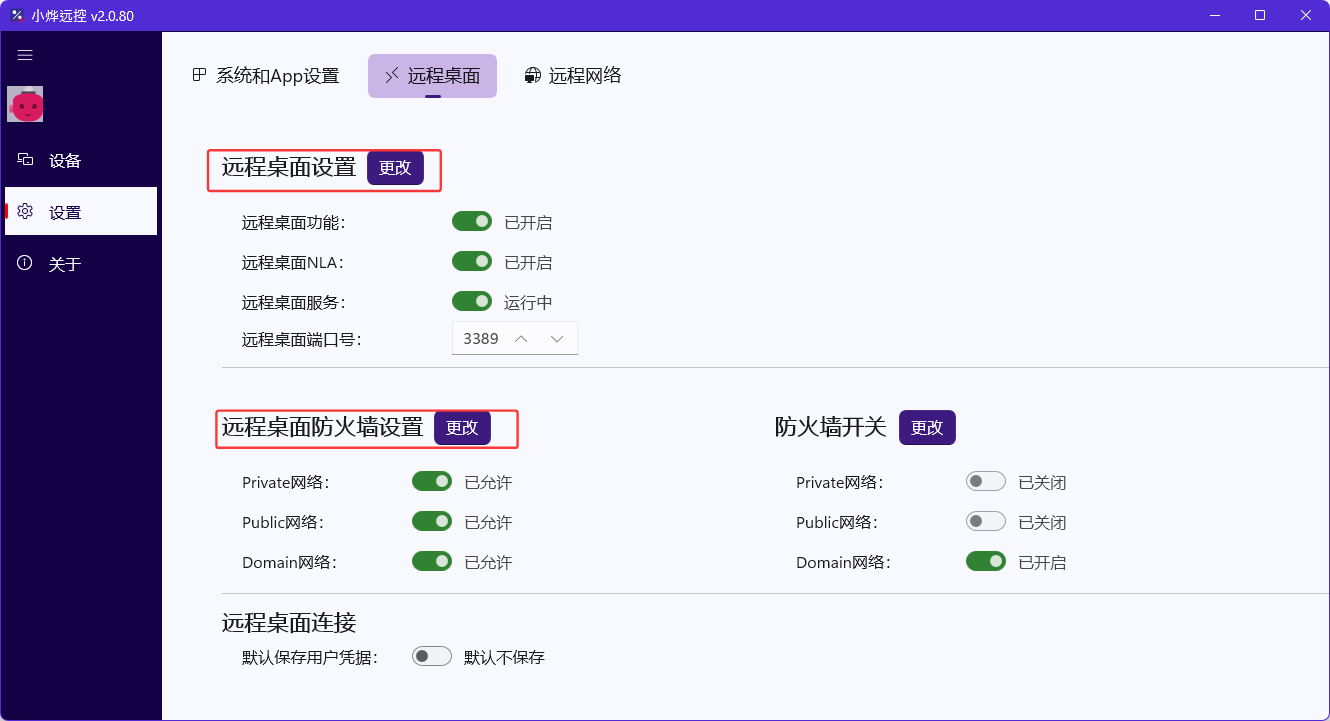
遇到问题?欢迎留言交流!